
Estructurar flujo
Primero, estructuramos nuestro flujo arrastrando las casillas necesarias a nuestro panel designado.
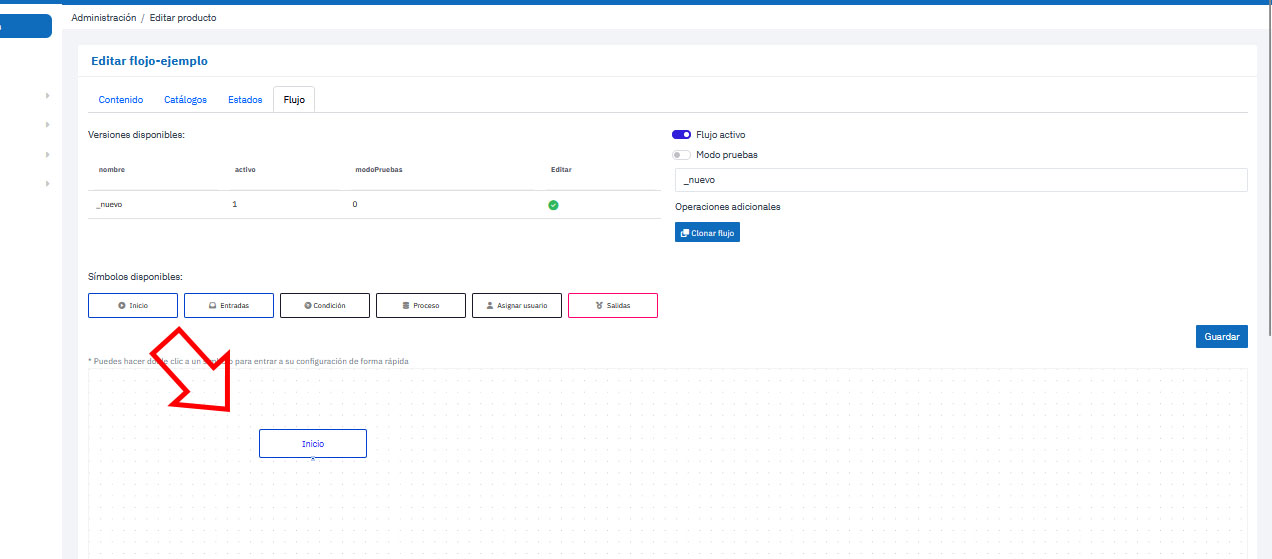
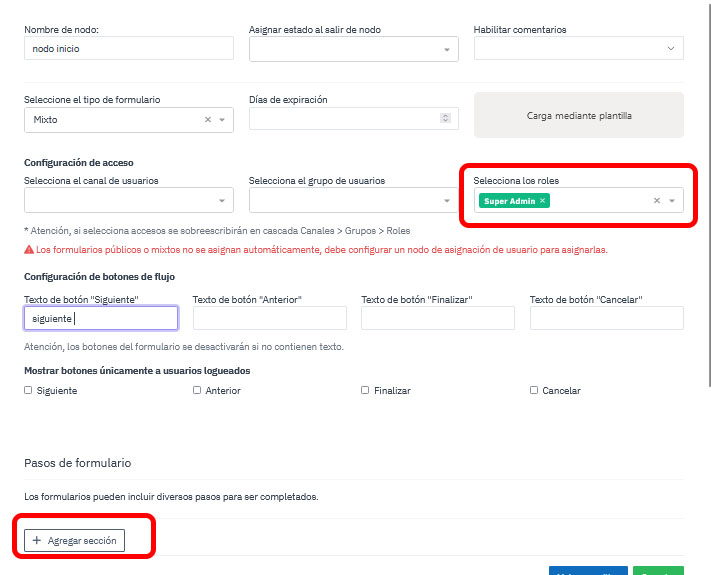
Luego, ingresamos los datos esenciales del nodo, incluyendo su nombre, identificador y especificamos qué tipo de usuario tendrá acceso a visualizar los formulariosformularios. loLo siguiente sería crear las secciones que serían una lista de datos que van a ser requeridos a los usuariosusuarios. seSe pueden crear cuantas secciones se necesiten según las necesidades. paraPara agregar un dato a solicitar en la secciónn, oprimimos en agregar campo.
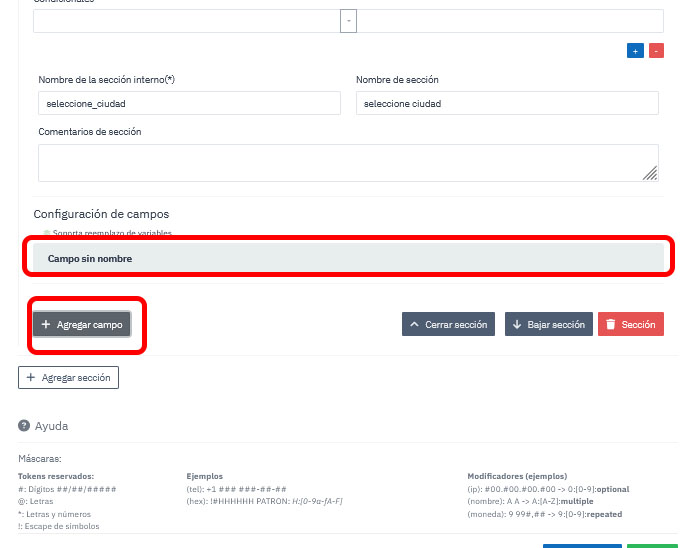
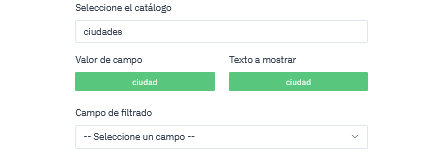
Lo siguiente en el campo a rellenar sería seleccionar qué tipo de dato necesitamos; por ejemplo, puede ser un archivo, un selector múltiple, firma, etc. En este caso, vamos a usar lo que sería un selector múltiple para emplear nuestro catálogo creado en la sección anterior de catálogos. importanteImportante habilitar catálogos con clic cuando estén en verdes significa que esos campos están siendo requeridosrequeridos.
porPor ultimoúltimo, vamos a crear otro nodo de finalizar para que nuestro flujo cuente con dos nodosnodos. arrastramosArrastramos el nodo de finalizar a nuestra tabla de flujos y unimos inicio con finalizar finalizar.
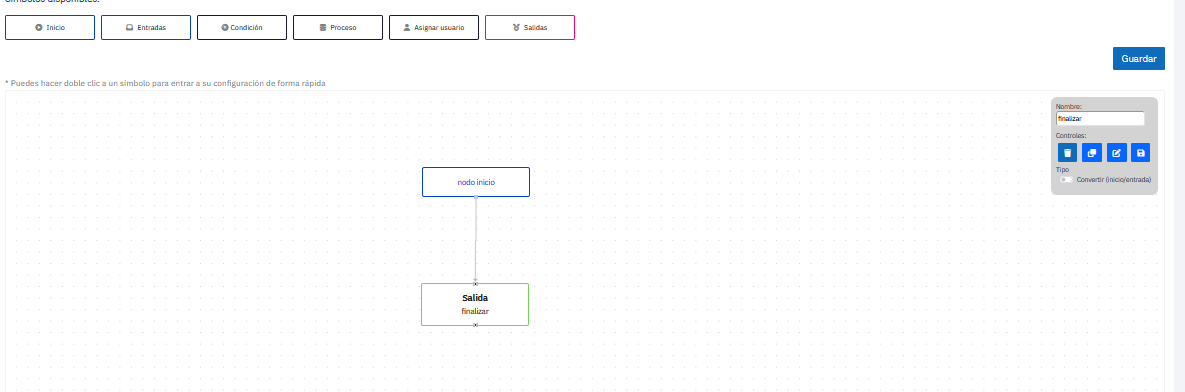
PorSolo ultimo solo quedaquedaría rellenar los campos de permisos del nodo de salida y habilitar botones para finalizar y para ir al nodo anterioranterior. seSe quierepuede corregir o según tus necesidades y dar clic en "guardar"'guardar' para salvar todos los cambios.cambios
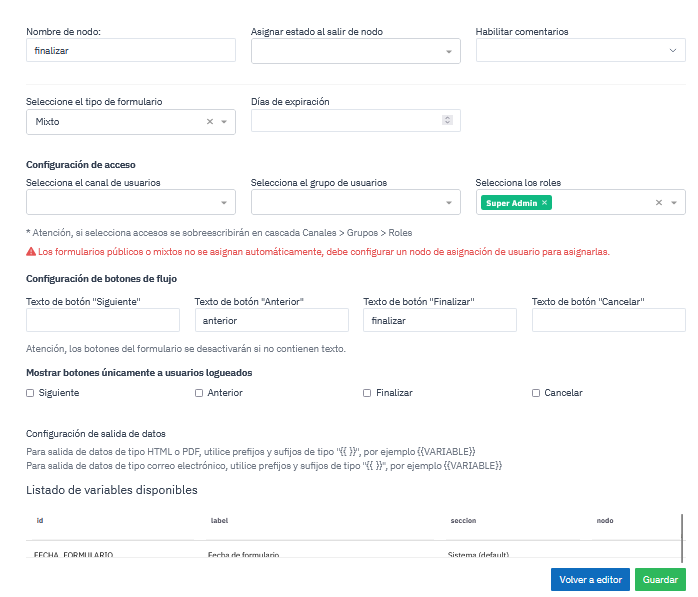
Importante guardar tanto en la tabla de flujo como en el nodo