# Crear catálogos

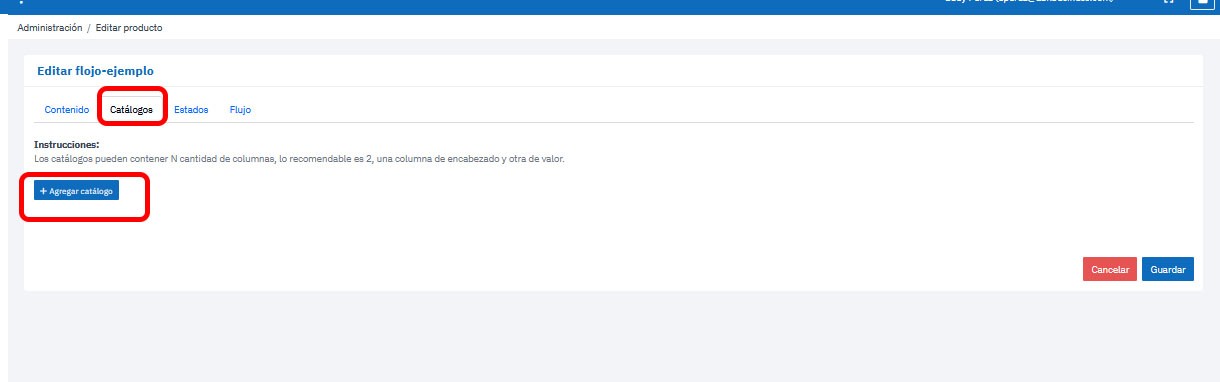
<span style="mso-ansi-language: ES-CO;"><span lang="ES-CO">La función de agregar catálogos proporciona a nuestro formulario un catálogo de datos para utilizarse en campos de tipo selección. </span></span>P<span lang="ES-CO" style="mso-ansi-language: ES-CO;">ara comenzar un catálogo primero debemos ingresar a la pestaña "catálogos" posteriormente en "agregar catálogos" </span>

[![3.jpg](https://documentacion.cworkflow.com/uploads/images/gallery/2024-01/scaled-1680-/3.jpg)](https://documentacion.cworkflow.com/uploads/images/gallery/2024-01/3.jpg)

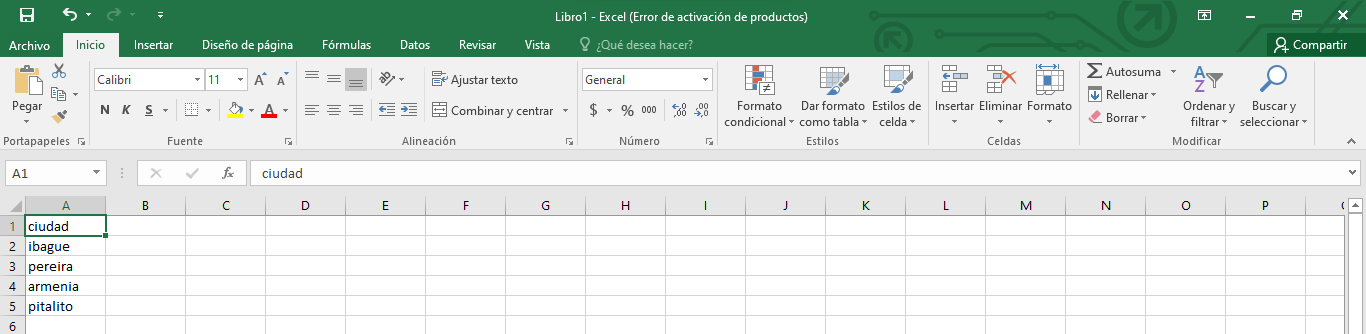
<span style="color: rgb(55, 65, 81); font-family: Söhne, ui-sans-serif, system-ui, -apple-system, 'Segoe UI', Roboto, Ubuntu, Cantarell, 'Noto Sans', sans-serif, 'Helvetica Neue', Arial, 'Apple Color Emoji', 'Segoe UI Emoji', 'Segoe UI Symbol', 'Noto Color Emoji'; font-style: normal; font-variant-ligatures: normal; font-variant-caps: normal; font-weight: 400; letter-spacing: normal; text-align: start; text-indent: 0px; text-transform: none; word-spacing: 0px; -webkit-text-stroke-width: 0px; white-space: pre-wrap; text-decoration-thickness: initial; text-decoration-style: initial; text-decoration-color: initial; display: inline !important; float: none;">Como segundo paso debemos cargar un archivo de Excel. Para ello, colocamos nuestro catálogo con la primer fila como encabezado y el resto de filas como valores.</span>

[![image.png](https://documentacion.cworkflow.com/uploads/images/gallery/2024-01/scaled-1680-/58gimage.png)](https://documentacion.cworkflow.com/uploads/images/gallery/2024-01/58gimage.png)

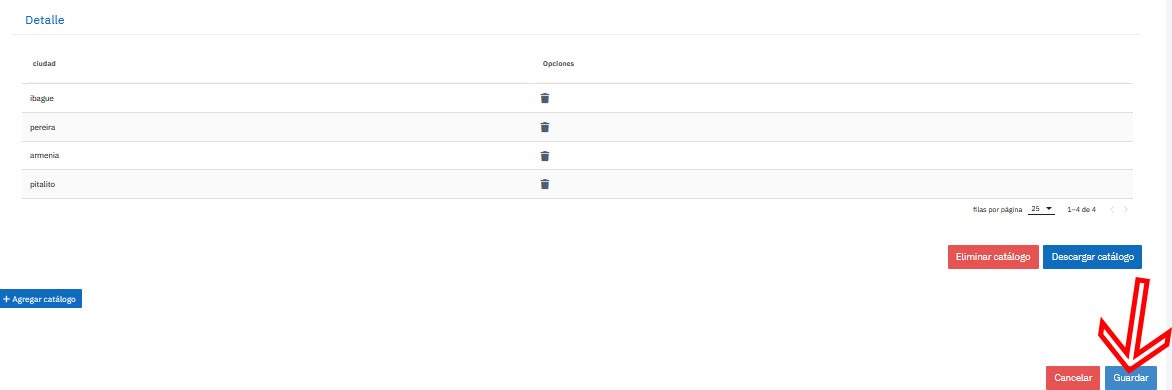
<span lang="ES-CO" style="mso-ansi-language: ES-CO;">Una vez cargado puedes seguir creando catálogos según tus necesidades, por ultimo, solo queda guardar los datos.</span>

[![4.jpg](https://documentacion.cworkflow.com/uploads/images/gallery/2024-01/scaled-1680-/4.jpg)](https://documentacion.cworkflow.com/uploads/images/gallery/2024-01/4.jpg)