Flujos
Crear un formulario en el software implica diseñar la estructura y los campos para recopilar datos específicos. Para usar el modo offline en caso de una conexión inestable, el software debe permitir la recopilación y almacenamiento temporal de datos localmente, con la capacidad de sincronizarlos más tarde cuando el usuario crea que la conexión más estable.
- Configuración de flujos
- Creación de flujos
- Crear catálogos
- Estructura básica de un flujo
- Condicionar flujos
- Realizar peticiones API a sistemas de terceros
- Nodo de salida
Configuración de flujos
Creación de flujos
1. Ingresa a la plataforma mediante el siguiente enlace:
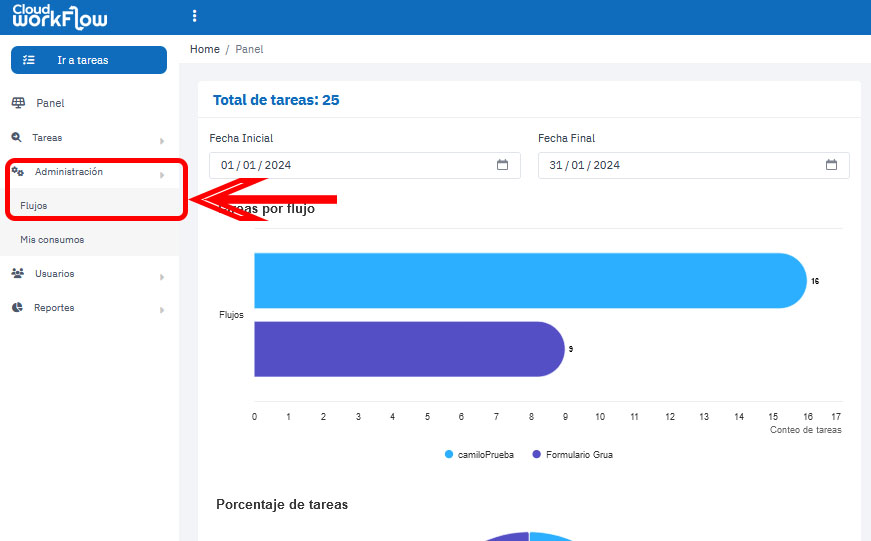
2. Dirígete a la sección Administración/Flujos
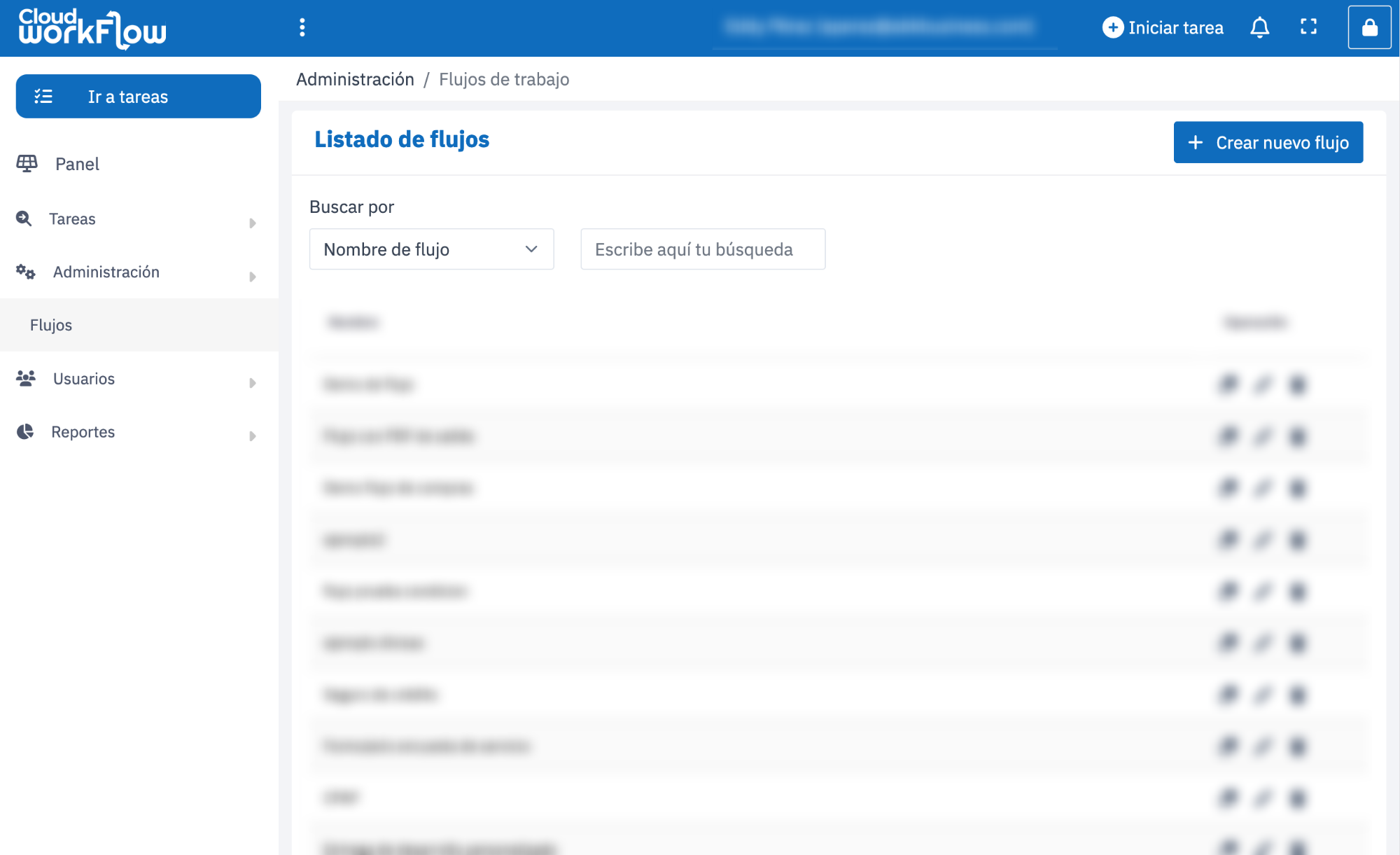
3. Presiona "Crear nuevo flujo"
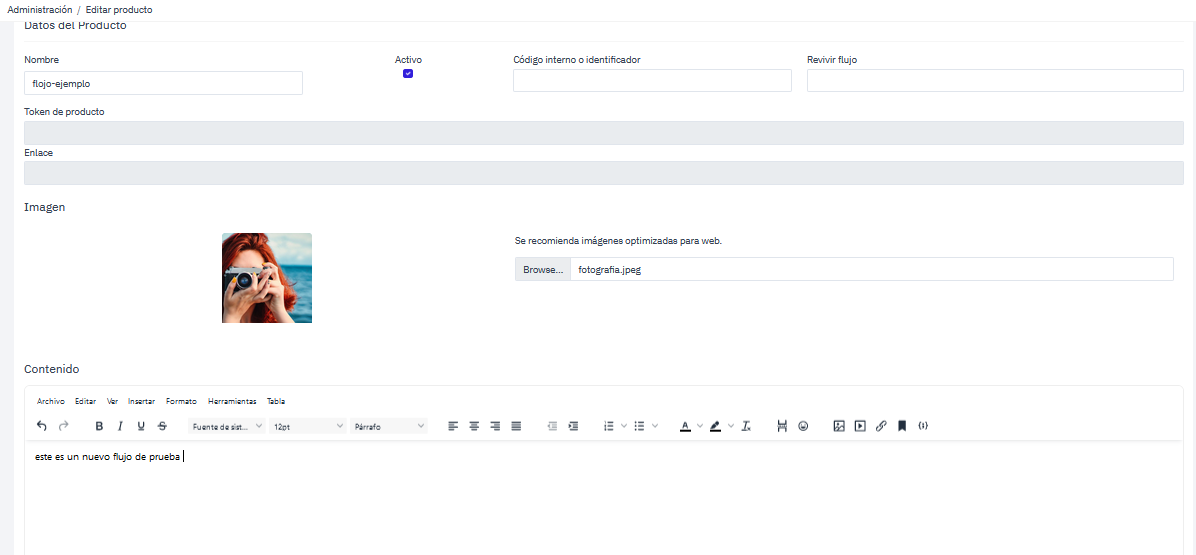
4. Al editar un flujo, podemos completar información básica sobre el flujo. Proporciona una descripción clara del flujo y asegúrate de activar la opción "activo" para que esté listo para su uso.
5. La configuración de visibilidad permite restringir qué personas (usuarios) pueden visualizar el flujo.

6. Al guardar el flujo, automáticamente se generara un token de nuestro producto y un enlace .

Crear catálogos
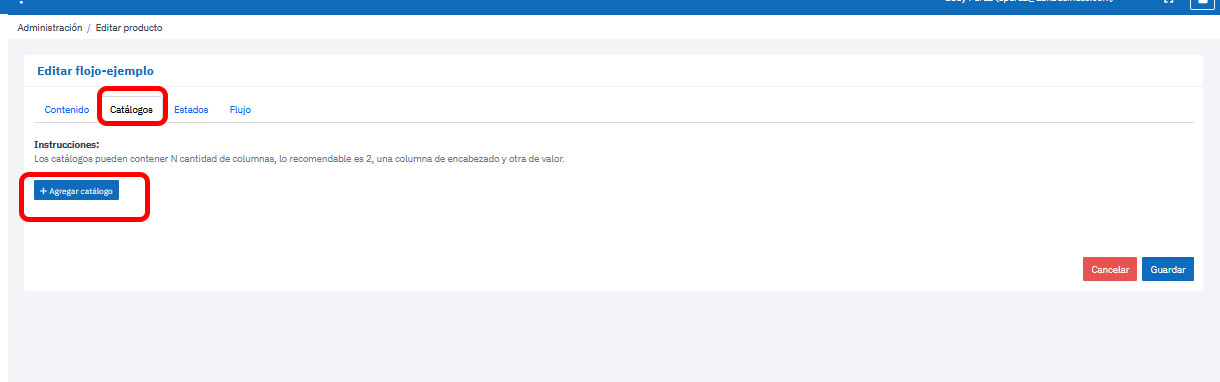
La función de agregar catálogos proporciona a nuestro formulario un catálogo de datos para utilizarse en campos de tipo selección. Para comenzar un catálogo primero debemos ingresar a la pestaña "catálogos" posteriormente en "agregar catálogos"
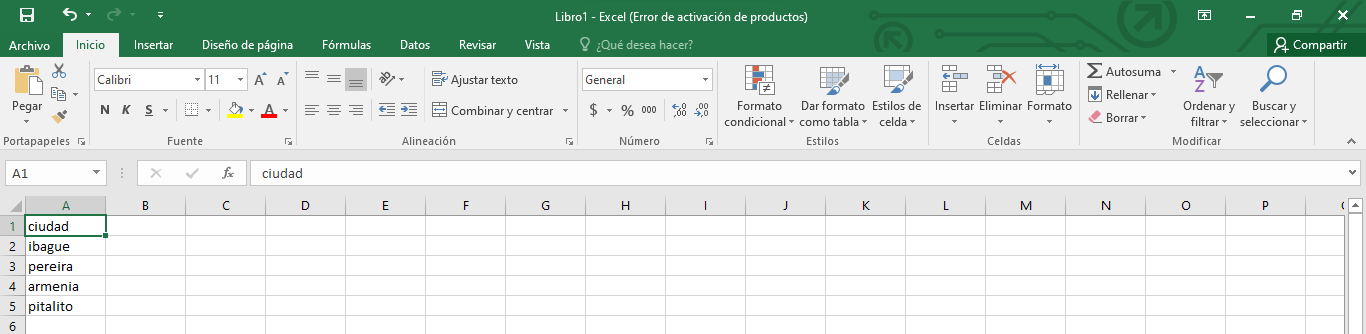
Como segundo paso debemos cargar un archivo de Excel. Para ello, colocamos nuestro catálogo con la primer fila como encabezado y el resto de filas como valores.
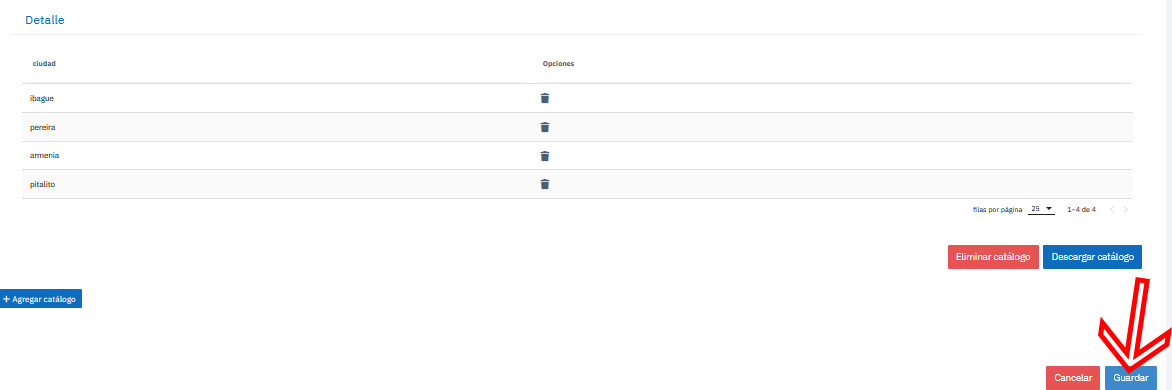
Una vez cargado puedes seguir creando catálogos según tus necesidades, por ultimo, solo queda guardar los datos.
Estructura básica de un flujo
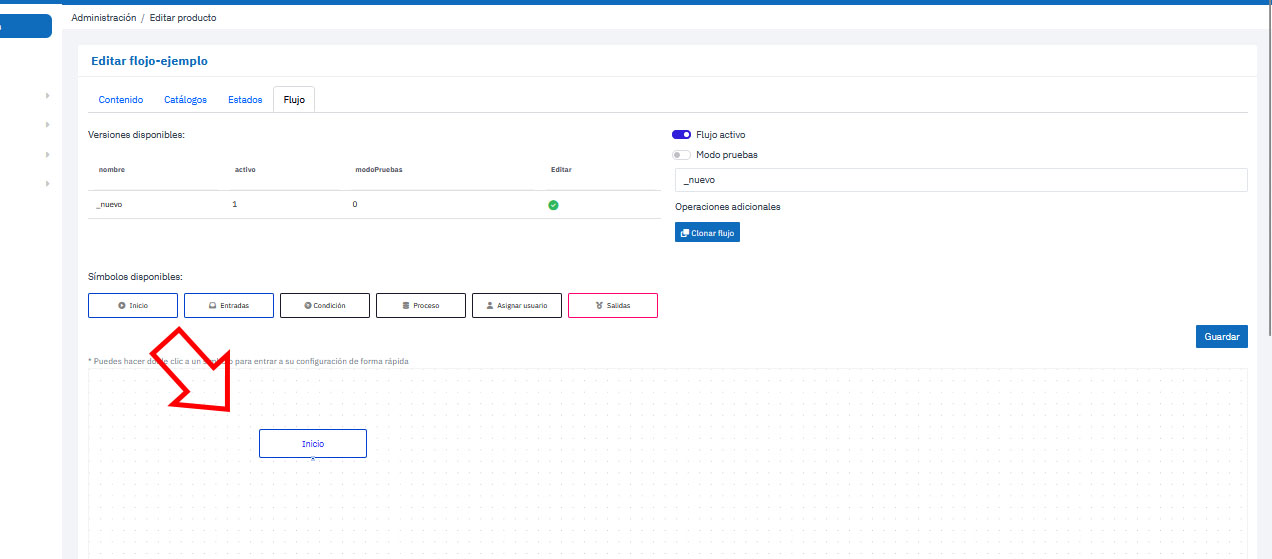
Primero, estructuramos nuestro flujo arrastrando las casillas necesarias a nuestro panel designado.
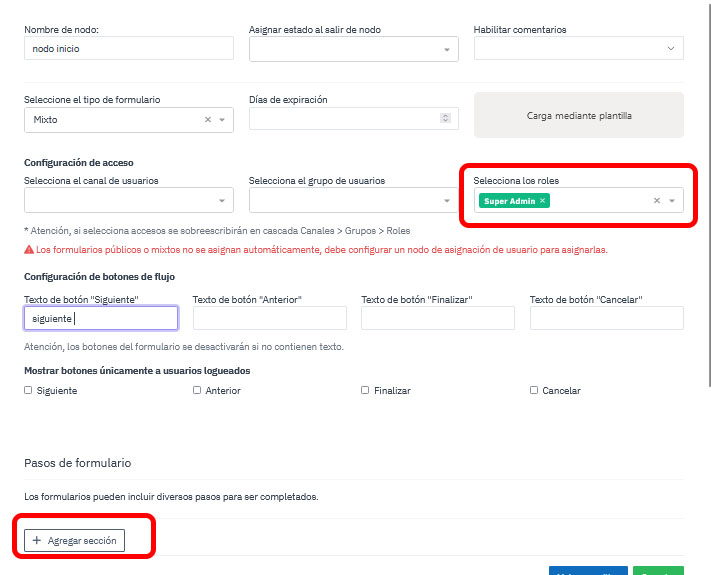
Luego, ingresamos los datos esenciales del nodo, incluyendo su nombre, identificador y especificamos qué tipo de usuario tendrá acceso a visualizar los formularios. Lo siguiente sería crear las secciones que serían una lista de datos que van a ser requeridos a los usuarios. Se pueden crear cuantas secciones se necesiten según las necesidades. Para agregar un dato a solicitar en la sección, oprimimos en agregar campo.
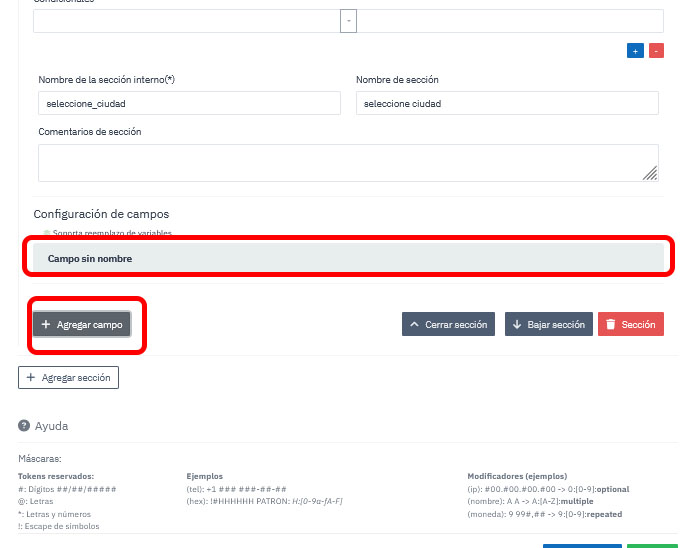
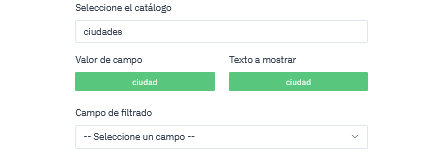
Lo siguiente en el campo a rellenar sería seleccionar qué tipo de dato necesitamos; por ejemplo, puede ser un archivo, un selector múltiple, firma, etc. En este caso, vamos a usar lo que sería un selector múltiple para emplear nuestro catálogo creado en la sección anterior de catálogos. Importante habilitar catálogos con clic cuando estén en verdes significa que esos campos están siendo requeridos.
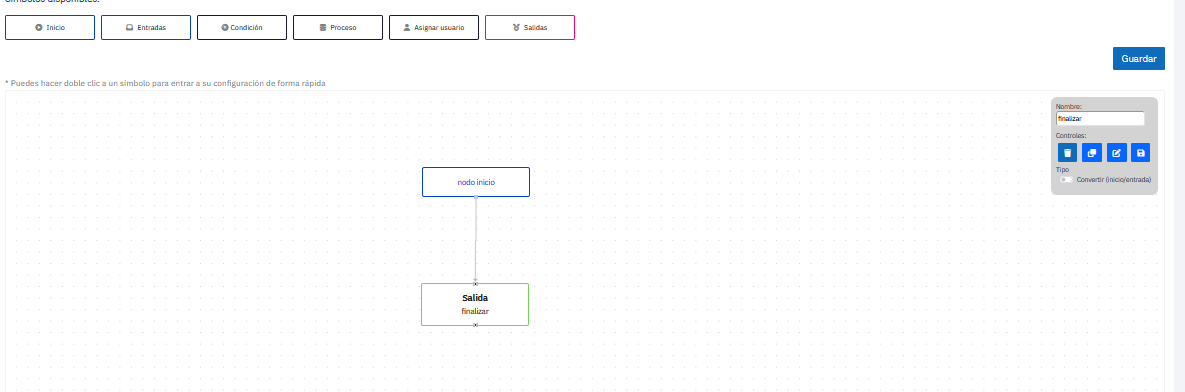
Por último, vamos a crear otro nodo de finalizar para que nuestro flujo cuente con dos nodos. Arrastramos el nodo de finalizar a nuestra tabla de flujos y unimos inicio con finalizar.
Solo quedaría rellenar los campos de permisos del nodo de salida y habilitar botones para finalizar y para ir al nodo anterior. Se puede corregir según tus necesidades y dar clic en 'guardar' para salvar todos los cambios
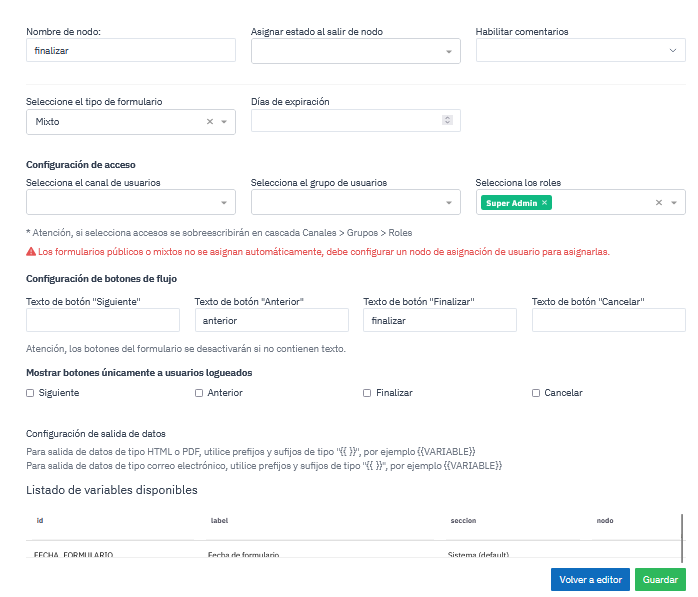
Importante guardar tanto en la tabla de flujo como en el nodo
Condicionar flujos
Para condicionar el flujo de nuestros nodos tenemos que agregar un nodo de tipo condición, posteriormente, guiar nuestro flujo a dos posibles salidas.
Según que condición cumplió, puede desviarse a diferentes nodos (etapas).
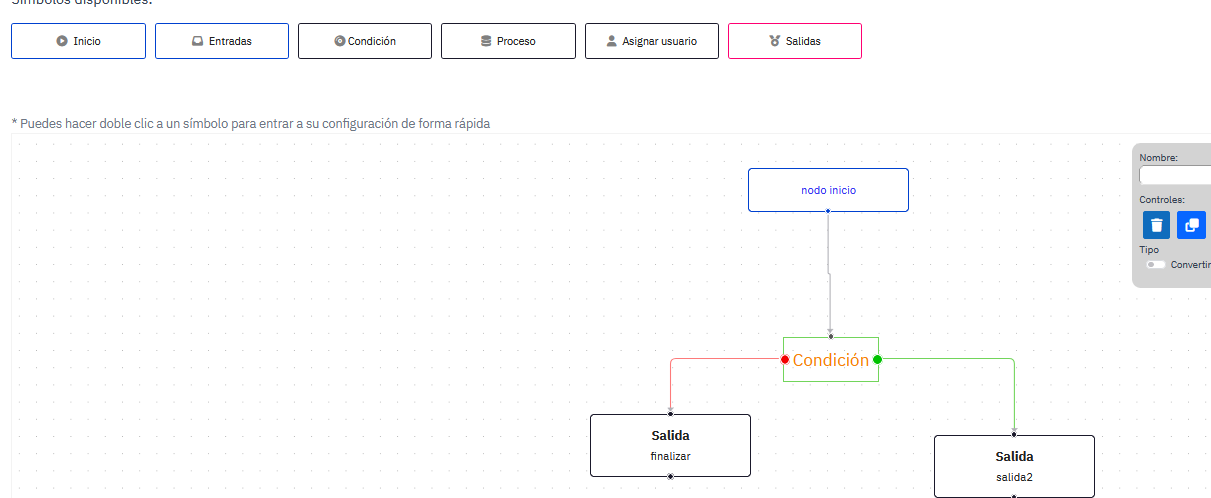
Configurar un nodo condicional
En la configuración de no nodo condicional es posible seleccionar variables (campos) ingresados en el flujo. Posteriormente, se debe seleccionar una operación lógica (igual, menor qué, etc.)
Si se cumplen esas condiciones, el nodo condicional se dirigirá hacia la línea verde (derecha) del nodo de condición, de lo contrario, su camino será por la izquierda (línea roja).
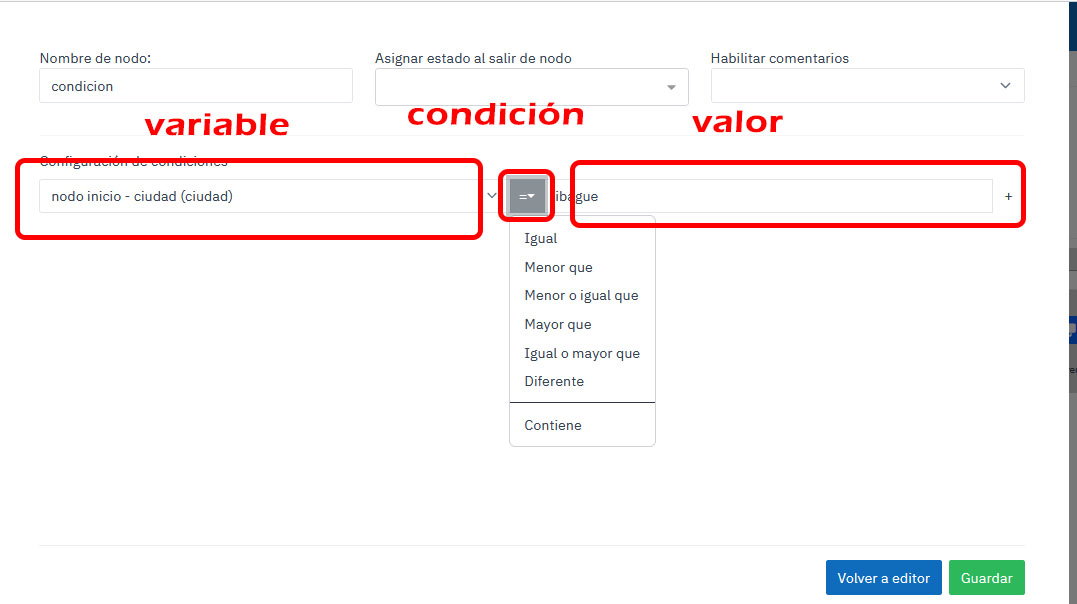
Realizar peticiones API a sistemas de terceros
Atención, los nodos de proceso requieren conocimiento técnico sobre API's o Webservices, JSON, XML y otros conceptos relacionados con la comunicación entre sistemas informáticos.
Un nodo de proceso permite realizar una solicitud que se realizará a una API externa con el propósito de enviar o recibir información. Los parámetros para esta solicitud ya están definidos (como campos) a lo largo de nuestro flujo.
En este ejemplo, vamos a hacer unas 3 entradas: una de divisa de mi moneda, un valor numérico y la salida de mi divisa, por ejemplo, COP => USD, haciendo el llamado a una API pública para cambio de divisa.
Primero debemos definir nuestras entradas en el flujo conectado a un proceso que enviará las variables tomadas. Nombre de las variables de entrada (mi_divisa, cantidad, divisa_nombre_convertir)
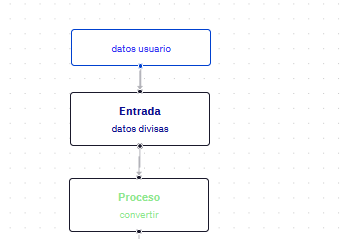
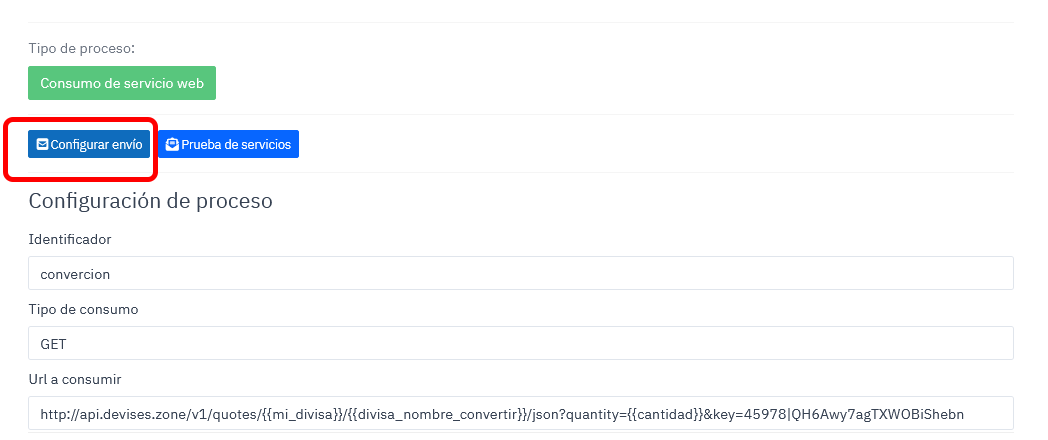
Abre la configuración, haz clic en "Consumo de servicio web" y modifica los datos.
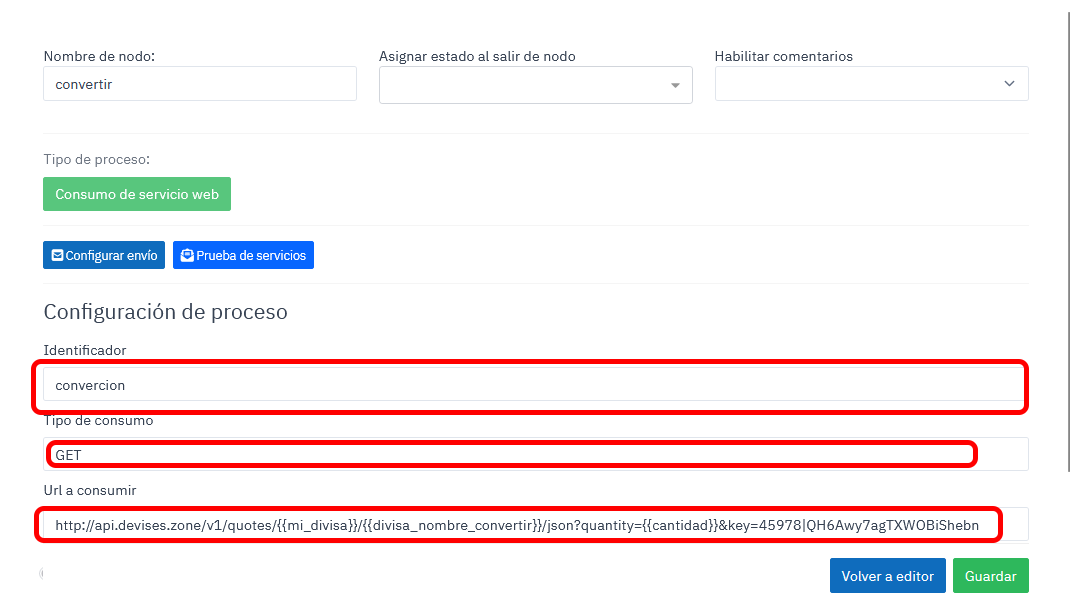
El campo Identificador nos sirve para poder solicitar los datos del salida de la petición en este caso es una solicitud de tipo GET.
El campo URL a consumir permite configurar la dirección a la cual se realizará la petición de el servicio. Puedes usar reemplazo de variables para las URL.
Configuración de envío
Esta configuración nos sirve por si nuestra petición necesita un token o un heder especifico para funcionar lo primero sería ingresar a configuración de envió.
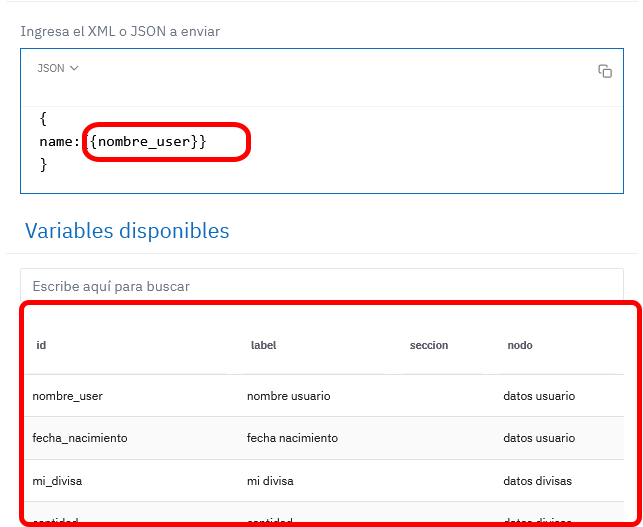
¿Cómo enviar datos en la petición?
Para enviar datos en nuestra petición, procedemos a colocar el String (JSON o XML, etc). Puedes hacer uso de reemplazo de variables. Estas deben estar definidas en nuestro flujo. Las variables las podemos observar en la parte inferior de nuestro panel.
¿Cómo utilizar variables de la salida de un proceso?
Lo primero que tenemos que tener en cuenta es el nombre el cual tenemos de identificador nuestro proceso.
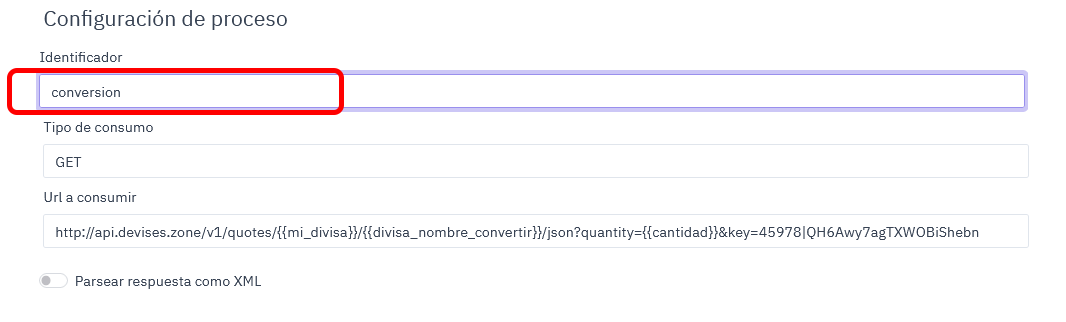
Según como sea la respuesta del consumo, el sistema automáticamente realizará un aplanamiento de variables (convertir arrays multidimensionales en una sola dimensión por medio de puntos ".").
Por ejemplo: 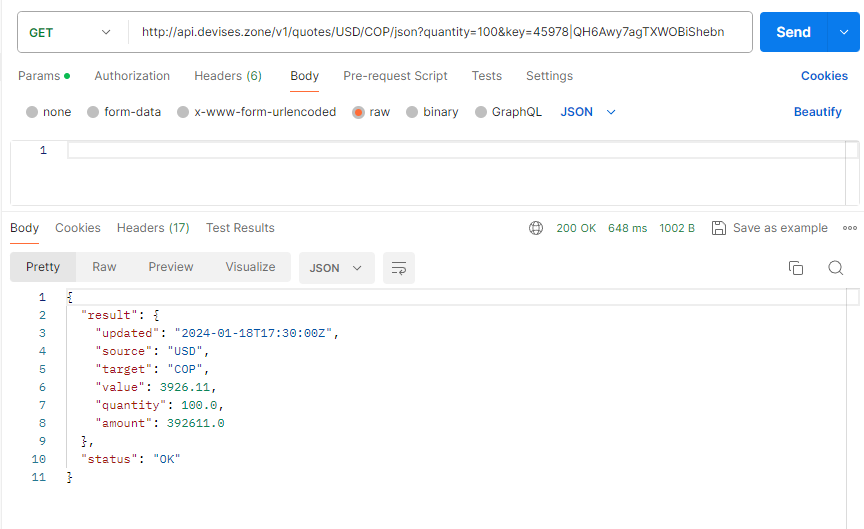
Para utilizar el resultado de esta petición (ver imagen superior) el valor aplanado sería {{conversion.result.amount}}. Esta variable podemos utilizarla después en nuestro flujo.
Nodo de salida
Describe las funcionalidades de un nodo de salida
Básicos
El nodo de salida permite imprimir en pantalla contenido, enviar correos electrónicos, generar documentos PDF y mucho más.
Está representado como nodo de "salida de datos".
Configuraciones básicas:
- Nombre del nodo: Permite identificar al nodo
- Asignar estado al salir de nodo: Permite asignar un estado al salir de dicho nodo.
- Habilitar comentarios: Permite habilitar la barra de comentarios.
- Tipo de formulario: Permite configurar la visibilidad del nodo.
- Tiempo de expiración: Permite configurar el tiempo de expiración para dicha tarea en ese nodo.
- Notificar falta de atención cada: Permite configurar la atención de dicha tarea.
Configuraciones de acceso
La configuración de acceso permite activar o desactivar los botones de operación en el nodo, si está vacío, se desactivará.
- Texto de botón siguiente
- Texto de botón anterior
- Texto de botón finalizar
- Texto de botón cancelar

Enviar un correo electrónico
Permite enviar un correo cuando la tarea pasa por dicho nodo.
